Domain pätz.de kaufen?
Wir ziehen mit dem Projekt
pätz.de um.
Sind Sie am Kauf der Domain
pätz.de interessiert?
domain@kv-gmbh.de · 0541-91531010
Domain pätz.de kaufen?
Was ist der Unterschied zwischen GameObject und GameObject?
Es gibt keinen Unterschied zwischen "GameObject" und "GameObject". Beide Begriffe beziehen sich auf dasselbe Konzept in der Unity Engine. "GameObject" ist der Name der Klasse, die die grundlegende Einheit in der Unity-Szene darstellt. **
Wie deaktiviere ich ein Unity-GameObject?
Um ein Unity-GameObject zu deaktivieren, kannst du die Methode "SetActive(false)" verwenden. Dadurch wird das GameObject und alle seine Komponenten deaktiviert und sind nicht mehr sichtbar oder interagierbar. Du kannst es später wieder aktivieren, indem du "SetActive(true)" aufrufst. **

Ähnliche Suchbegriffe für Gameobject
Top-Angebote
Produkte zum Begriff Gameobject:
-
Lebensbaum Café Dia, gemahlen bioKräftiges Aroma und voller Körper. Gut geschützt unter Schattenbäumen wachsen Lebensbaum Kaffees langsam heran. Immer von Hand. Da am Kaffeestrauch zugleich reife wie unreife Kaffeekirschen hängen, ist die Auswahl von Hand für die Qualität besonders wichtig. Für Lebensbaum Kaffees werden nur reife Kaffeekirschen gepflückt. Wir rösten langsam und nicht zu heiß. So entwickeln unsere Kaffees ihr volles, ausgewogenes Aroma.10,19 €*Versand: 5,49 €Sichere Weiterleitung zum Anbieter
-
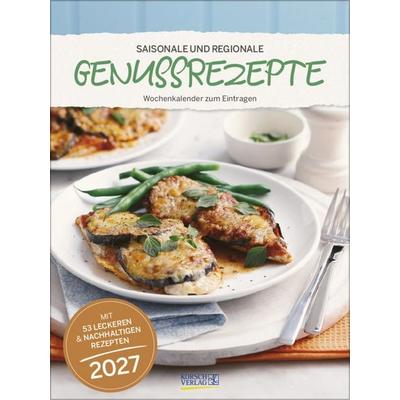
Saisonale und regionale Genussrezepte 2027Produktmerkmale • Format: 24 X 32 Cm; Wochenkalender Mit 53 Einzigartigen Rezepten • Kalendarium Auf Deutsch Mit Hervorgehobenen Sonn- Und Feiertagen Für D, A Und Ch Saisonal Und Regional Genießen? Na Klar! Dieser Kalender Zeigt Jede Woche Ein...25,00 €*Versand: 0,00 €Sichere Weiterleitung zum Anbieter
-
FM Professional Konditorei-Spritzbeutel Durchsichtig Konditorei-Spritzbeutel Messbecher 1 L, SpritzbeutelDer FM Professional Konditorei-Spritzbeutel ist ein unverzichtbares Werkzeug für alle, die beim Backen Wert auf Präzision und Kreativität legen. Dieses Set umfasst 100 transparente Spritzbeutel, die sich ideal für die Dekoration von Torten, das Füllen von Keksen und andere feine Backarbeiten eignen. Mit einer Länge von etwa 50 cm bieten die Beutel ausreichend Platz für verschiedene Dekorationstechniken. Der enthaltene Messbecher mit einem Volumen von 1 Liter ermöglicht eine exakte Dosierung der Zutaten. Hergestellt aus robustem Kunststoff, sind diese Spritzbeutel sowohl langlebig als auch leicht zu handhaben, was sie zu einer praktischen Wahl für Hobbybäcker und Profis macht. Die Transparenz der Beutel ermöglicht eine einfache Überwachung des Füllstands, sodass Sie immer die Kontrolle über Ihre Kreationen behalten. - Set aus 100 transparenten Spritzbeuteln für präzise Dekoration - Inklusive 1 Liter Messbecher für exakte Dosierung - Lange Beutel (50 cm) für vielseitige Anwendungsmöglichkeiten - Hergestellt aus robustem Kunststoff für Langlebigkeit.47,25 €*Versand: 0,00 €Sichere Weiterleitung zum Anbieter
-
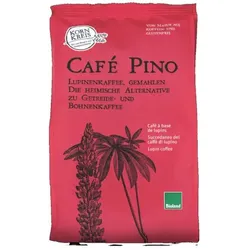
Kornkreis Bio-Lupinenkaffee Café Pino gemahlenCafé Pino: Der neue Kaffeegenuss ohne Kompromisse! Café Pino bietet Ihnen eine Kaffeealternative ohne Kompromisse - Lupinenkaffee! Immer mehr Kaffeetrinker schwören auf dieses regionale Geheimnis, das glutenfrei und ohne Koffein ein einzigartiges Geschmackserlebnis liefert. Bei der Herstellung legt Kornkreis großen Wert auf jahrelange Erfahrung und die Verwendung erstklassiger Süßlupinen.18,99 €*Versand: 0,00 €Sichere Weiterleitung zum Anbieter

-
Wie kann ich in Unity ein GameObject aus einer Szene zu einem GameObject aus einer anderen Szene teleportieren?
Um ein GameObject von einer Szene in eine andere zu teleportieren, kannst du die Methode `DontDestroyOnLoad()` verwenden, um sicherzustellen, dass das GameObject beim Wechsel der Szene nicht zerstört wird. Du kannst dann die `SceneManager.LoadScene()`-Methode aufrufen, um zur anderen Szene zu wechseln, und das GameObject in der neuen Szene wiederherstellen. Du musst jedoch sicherstellen, dass das GameObject in beiden Szenen vorhanden ist und dass du die Referenz darauf in der neuen Szene aktualisierst. **
-
Wie kann ich ein GameObject an einem Punkt drehen?
Um ein GameObject an einem Punkt zu drehen, kannst du die Methode "RotateAround" verwenden. Diese Methode erwartet den Punkt, um den das GameObject gedreht werden soll, sowie die Achse und den Winkel der Drehung. Du kannst beispielsweise den folgenden Code verwenden, um ein GameObject um den Punkt (0,0,0) entlang der Y-Achse um 90 Grad zu drehen: ``` transform.RotateAround(Vector3.zero, Vector3.up, 90); ``` **
-
Wie erstelle ich einen Unity2D-Trigger für ein GameObject?
Um einen Unity2D-Trigger für ein GameObject zu erstellen, musst du zunächst sicherstellen, dass das GameObject einen Collider2D-Komponenten hat. Dann füge dem Collider2D-Komponenten einen Rigidbody2D-Komponenten hinzu, wenn noch keiner vorhanden ist. Anschließend kannst du ein Skript erstellen, das die OnTrigger-Funktion implementiert, um auf den Trigger zu reagieren. **
-
Wie bewegt man einen Unity-Spieler zu einem GameObject?
Um einen Unity-Spieler zu einem GameObject zu bewegen, kann man die Position des Spielers auf die Position des GameObjects setzen. Dazu kann man die Methode "transform.position" verwenden und die gewünschte Position des GameObjects übergeben. Alternativ kann man auch die Methode "transform.Translate" verwenden, um den Spieler relativ zu seinem aktuellen Standort zu bewegen. **


Wie kann man ein Unity GameObject auf einem Canvas anzeigen?
Um ein Unity GameObject auf einem Canvas anzuzeigen, muss das GameObject ein UI-Element sein. Dazu kann man entweder ein UI-Element-Komponente wie z.B. Image oder Text hinzufügen oder ein UI-Element-Primitiv wie z.B. Button oder Panel erstellen. Anschließend kann man das GameObject dem Canvas hinzufügen, entweder indem man es als Kind-Objekt des Canvas platziert oder indem man es per Skript dem Canvas hinzufügt. **
Wie kann ich ein Unity GameObject hinter der Kamera löschen?
Um ein Unity GameObject hinter der Kamera zu löschen, kannst du entweder die Position des GameObjects so ändern, dass es außerhalb des Sichtbereichs der Kamera liegt, oder du kannst das GameObject deaktivieren, indem du die Methode "SetActive(false)" aufrufst. Beide Methoden sorgen dafür, dass das GameObject nicht mehr gerendert wird und somit unsichtbar ist. **
Top-Angebote
Produkte zum Begriff Gameobject:
-
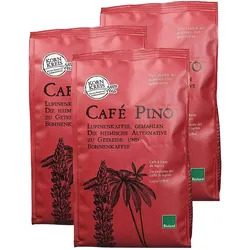
Kornkreis Lupinenkaffee - Café Pino bioDer Café Pino ist unser beliebtestes Produkt. Für uns ist Lupinenkaffee die beste heimische Alternative zu Bohnenkaffee, die aromatisch und glutenfrei ist. Besonders stolz sind wir auf unsere langjährige Erfahrung in der Lupinenkaffeeherstellung.6,89 €*Versand: 5,49 €Sichere Weiterleitung zum Anbieter
-
Lebensbaum Café Dia, gemahlen bioKräftiges Aroma und voller Körper. Gut geschützt unter Schattenbäumen wachsen Lebensbaum Kaffees langsam heran. Immer von Hand. Da am Kaffeestrauch zugleich reife wie unreife Kaffeekirschen hängen, ist die Auswahl von Hand für die Qualität besonders wichtig. Für Lebensbaum Kaffees werden nur reife Kaffeekirschen gepflückt. Wir rösten langsam und nicht zu heiß. So entwickeln unsere Kaffees ihr volles, ausgewogenes Aroma.10,19 €*Versand: 5,49 €Sichere Weiterleitung zum Anbieter
-
Saisonale und regionale Genussrezepte 2027Produktmerkmale • Format: 24 X 32 Cm; Wochenkalender Mit 53 Einzigartigen Rezepten • Kalendarium Auf Deutsch Mit Hervorgehobenen Sonn- Und Feiertagen Für D, A Und Ch Saisonal Und Regional Genießen? Na Klar! Dieser Kalender Zeigt Jede Woche Ein...25,00 €*Versand: 0,00 €Sichere Weiterleitung zum Anbieter
-
Was ist der Unterschied zwischen GameObject und GameObject?
Es gibt keinen Unterschied zwischen "GameObject" und "GameObject". Beide Begriffe beziehen sich auf dasselbe Konzept in der Unity Engine. "GameObject" ist der Name der Klasse, die die grundlegende Einheit in der Unity-Szene darstellt. **
-
Wie deaktiviere ich ein Unity-GameObject?
Um ein Unity-GameObject zu deaktivieren, kannst du die Methode "SetActive(false)" verwenden. Dadurch wird das GameObject und alle seine Komponenten deaktiviert und sind nicht mehr sichtbar oder interagierbar. Du kannst es später wieder aktivieren, indem du "SetActive(true)" aufrufst. **
-
Wie kann ich in Unity ein GameObject aus einer Szene zu einem GameObject aus einer anderen Szene teleportieren?
Um ein GameObject von einer Szene in eine andere zu teleportieren, kannst du die Methode `DontDestroyOnLoad()` verwenden, um sicherzustellen, dass das GameObject beim Wechsel der Szene nicht zerstört wird. Du kannst dann die `SceneManager.LoadScene()`-Methode aufrufen, um zur anderen Szene zu wechseln, und das GameObject in der neuen Szene wiederherstellen. Du musst jedoch sicherstellen, dass das GameObject in beiden Szenen vorhanden ist und dass du die Referenz darauf in der neuen Szene aktualisierst. **
-
Wie kann ich ein GameObject an einem Punkt drehen?
Um ein GameObject an einem Punkt zu drehen, kannst du die Methode "RotateAround" verwenden. Diese Methode erwartet den Punkt, um den das GameObject gedreht werden soll, sowie die Achse und den Winkel der Drehung. Du kannst beispielsweise den folgenden Code verwenden, um ein GameObject um den Punkt (0,0,0) entlang der Y-Achse um 90 Grad zu drehen: ``` transform.RotateAround(Vector3.zero, Vector3.up, 90); ``` **
Ähnliche Suchbegriffe für Gameobject
-
FM Professional Konditorei-Spritzbeutel Durchsichtig Konditorei-Spritzbeutel Messbecher 1 L, SpritzbeutelDer FM Professional Konditorei-Spritzbeutel ist ein unverzichtbares Werkzeug für alle, die beim Backen Wert auf Präzision und Kreativität legen. Dieses Set umfasst 100 transparente Spritzbeutel, die sich ideal für die Dekoration von Torten, das Füllen von Keksen und andere feine Backarbeiten eignen. Mit einer Länge von etwa 50 cm bieten die Beutel ausreichend Platz für verschiedene Dekorationstechniken. Der enthaltene Messbecher mit einem Volumen von 1 Liter ermöglicht eine exakte Dosierung der Zutaten. Hergestellt aus robustem Kunststoff, sind diese Spritzbeutel sowohl langlebig als auch leicht zu handhaben, was sie zu einer praktischen Wahl für Hobbybäcker und Profis macht. Die Transparenz der Beutel ermöglicht eine einfache Überwachung des Füllstands, sodass Sie immer die Kontrolle über Ihre Kreationen behalten. - Set aus 100 transparenten Spritzbeuteln für präzise Dekoration - Inklusive 1 Liter Messbecher für exakte Dosierung - Lange Beutel (50 cm) für vielseitige Anwendungsmöglichkeiten - Hergestellt aus robustem Kunststoff für Langlebigkeit.47,25 €*Versand: 0,00 €Sichere Weiterleitung zum Anbieter
-
Kornkreis Bio-Lupinenkaffee Café Pino gemahlenCafé Pino: Der neue Kaffeegenuss ohne Kompromisse! Café Pino bietet Ihnen eine Kaffeealternative ohne Kompromisse - Lupinenkaffee! Immer mehr Kaffeetrinker schwören auf dieses regionale Geheimnis, das glutenfrei und ohne Koffein ein einzigartiges Geschmackserlebnis liefert. Bei der Herstellung legt Kornkreis großen Wert auf jahrelange Erfahrung und die Verwendung erstklassiger Süßlupinen.18,99 €*Versand: 0,00 €Sichere Weiterleitung zum Anbieter
-
Lebensbaum Café de Paris Gewürzmischung bioEine Legende, die auf der Zunge zergeht: Die raffiniert abgeschmeckte Butter ist stets das i-Tüpfelchen auf dem Steak. Mit ihrer fruchtigen Note begleitet die Gewürzmischung ebenso gekonnt Fisch, Geflügel, Gemüse oder Gratins.3,32 €*Versand: 5,49 €Sichere Weiterleitung zum Anbieter
-
Lebensbaum Café Crème entkoffeiniert Bohne bioSanft und mit vollem Aroma - für unseren entkoffeinierten Gourmet Kaffee verwenden wir ausschließlich Bio-Arabica-Bohnen. Vor Ort wählen wir die erlesenen Qualitäten aus und überzeugen uns von der exzellenten Arbeit unserer Lieferanten. Geeignet für Filter, French Press, Siebträger und Kaffeevollautomaten.17,09 €*Versand: 5,49 €Sichere Weiterleitung zum Anbieter
-
Wie erstelle ich einen Unity2D-Trigger für ein GameObject?
Um einen Unity2D-Trigger für ein GameObject zu erstellen, musst du zunächst sicherstellen, dass das GameObject einen Collider2D-Komponenten hat. Dann füge dem Collider2D-Komponenten einen Rigidbody2D-Komponenten hinzu, wenn noch keiner vorhanden ist. Anschließend kannst du ein Skript erstellen, das die OnTrigger-Funktion implementiert, um auf den Trigger zu reagieren. **
-
Wie bewegt man einen Unity-Spieler zu einem GameObject?
Um einen Unity-Spieler zu einem GameObject zu bewegen, kann man die Position des Spielers auf die Position des GameObjects setzen. Dazu kann man die Methode "transform.position" verwenden und die gewünschte Position des GameObjects übergeben. Alternativ kann man auch die Methode "transform.Translate" verwenden, um den Spieler relativ zu seinem aktuellen Standort zu bewegen. **
-
Wie kann man ein Unity GameObject auf einem Canvas anzeigen?
Um ein Unity GameObject auf einem Canvas anzuzeigen, muss das GameObject ein UI-Element sein. Dazu kann man entweder ein UI-Element-Komponente wie z.B. Image oder Text hinzufügen oder ein UI-Element-Primitiv wie z.B. Button oder Panel erstellen. Anschließend kann man das GameObject dem Canvas hinzufügen, entweder indem man es als Kind-Objekt des Canvas platziert oder indem man es per Skript dem Canvas hinzufügt. **
-
Wie kann ich ein Unity GameObject hinter der Kamera löschen?
Um ein Unity GameObject hinter der Kamera zu löschen, kannst du entweder die Position des GameObjects so ändern, dass es außerhalb des Sichtbereichs der Kamera liegt, oder du kannst das GameObject deaktivieren, indem du die Methode "SetActive(false)" aufrufst. Beide Methoden sorgen dafür, dass das GameObject nicht mehr gerendert wird und somit unsichtbar ist. **
* Alle Preise verstehen sich inklusive der gesetzlichen Mehrwertsteuer und ggf. zuzüglich Versandkosten. Die Angebotsinformationen basieren auf den Angaben des jeweiligen Shops und werden über automatisierte Prozesse aktualisiert. Eine Aktualisierung in Echtzeit findet nicht statt, so dass es im Einzelfall zu Abweichungen kommen kann. ** Hinweis: Teile dieses Inhalts wurden von KI erstellt.